EWS APIを2027年3月31日まで継続利用を有効化する手順について
MicrosoftのEWS APIの引退が2026年9月30日に予定されています。
利用しているAppIDの登録とEwsEnabledを有効にすることで2027年3月31日まで継続利用できることをあわせてアナウンスされています。
この操作は9月に実施しておくことを推奨されていますが、10月に入ってから実施してもEwsEnabledは有効になるともアナウンスされています。
本FAQでPowershellの画面を開くところから実行後の確認までをご案内します。
説明する人によって手順は微妙に違うかも知れませんが、適宜ネットの情報も参考にしていただきながら実施してください。
1.組織のOnTimeが利用しているAppIDを確認します
OnTime管理センターのドメイン設定で確認いただけます。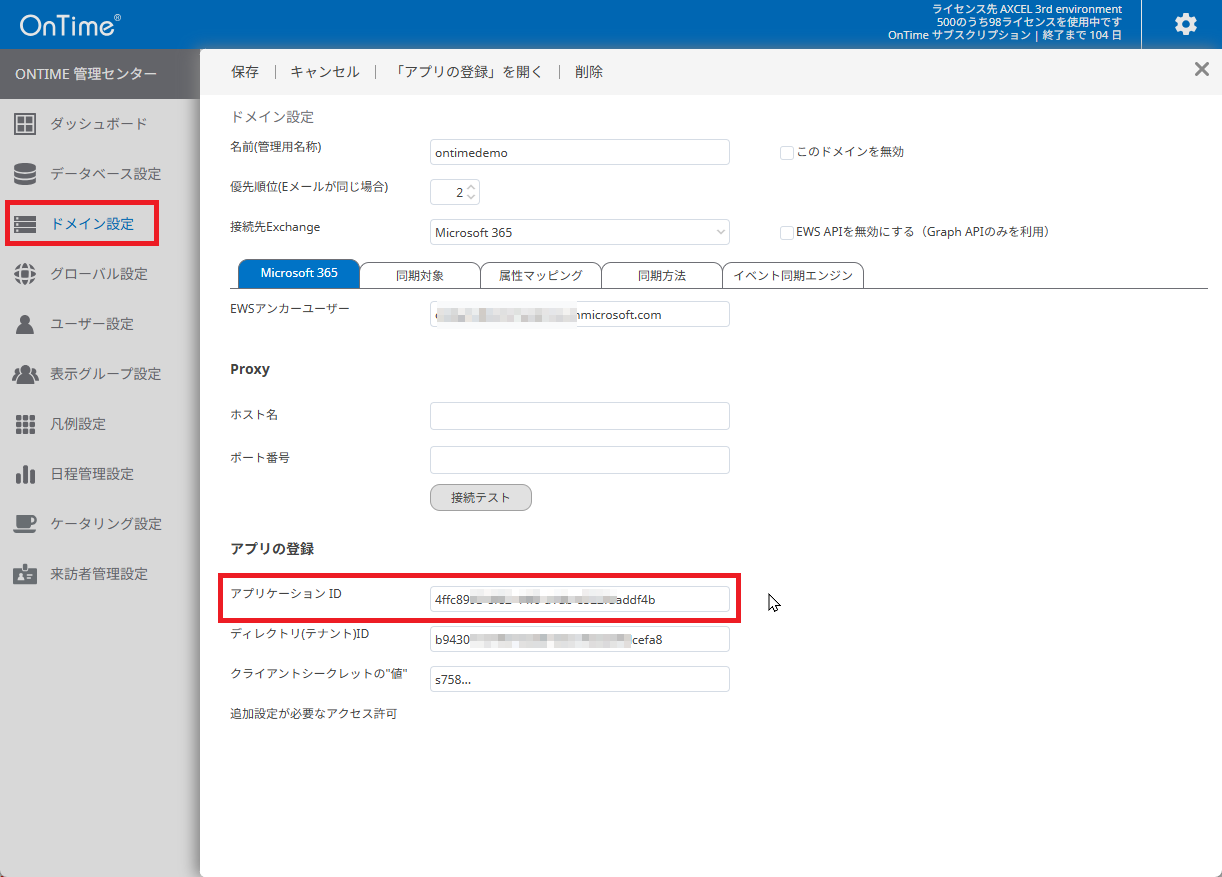
2.Microsoft365管理センターでEWSを利用しているAppIDを確認
画面のメニューをたどることで直近に使われているAppIDを確認出来ます。
こちらに先ほど確認したAppIDが表示されていれば間違いございません。
こちらに複数のAppIDが表示されている場合はOnTime以外のアプリケーションもEWSを利用している可能性があります。関係者と登録するAppIDを整理してください。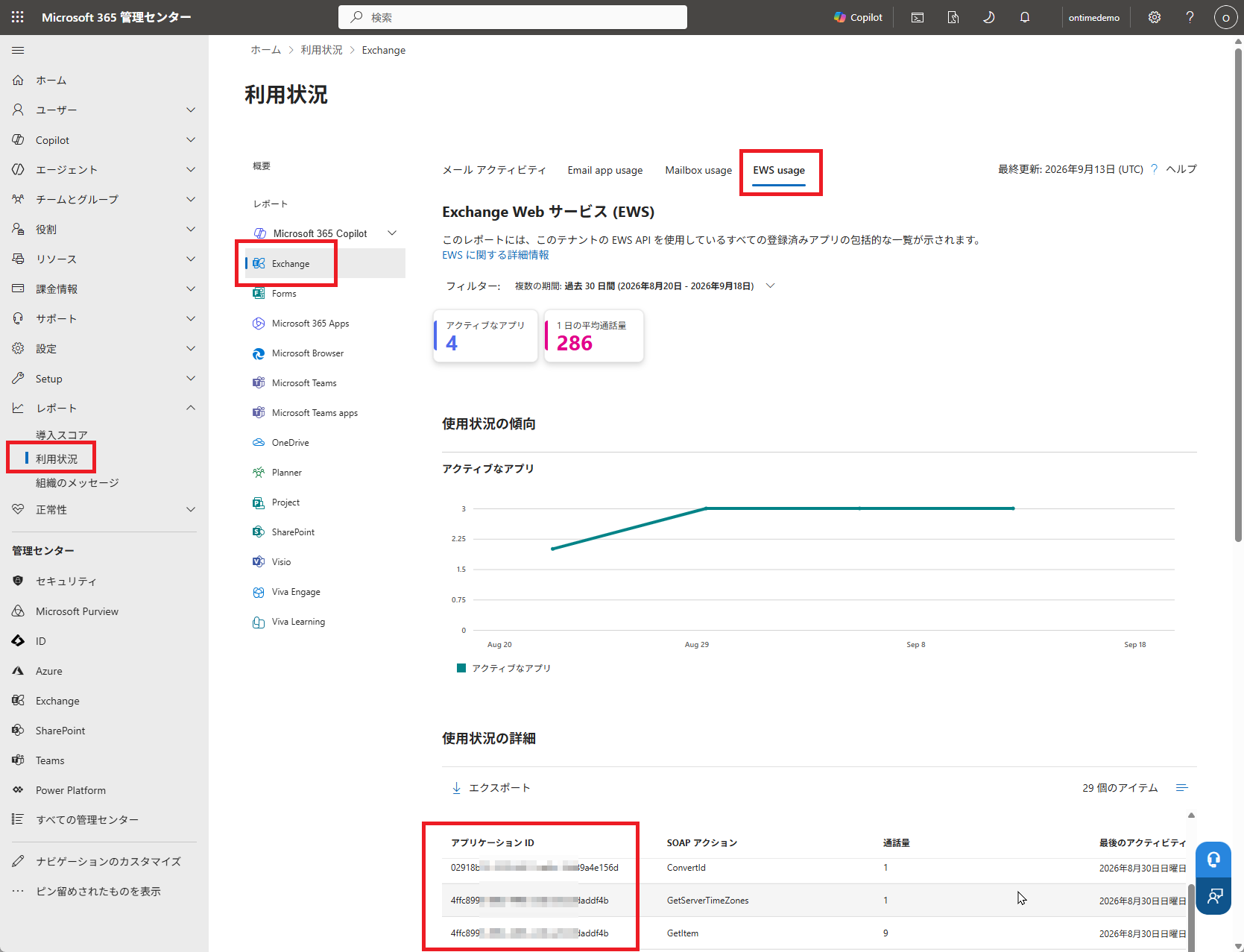
3.PowershellでExchange Onlineに接続します
WindowsメニューからPowershellを選択します。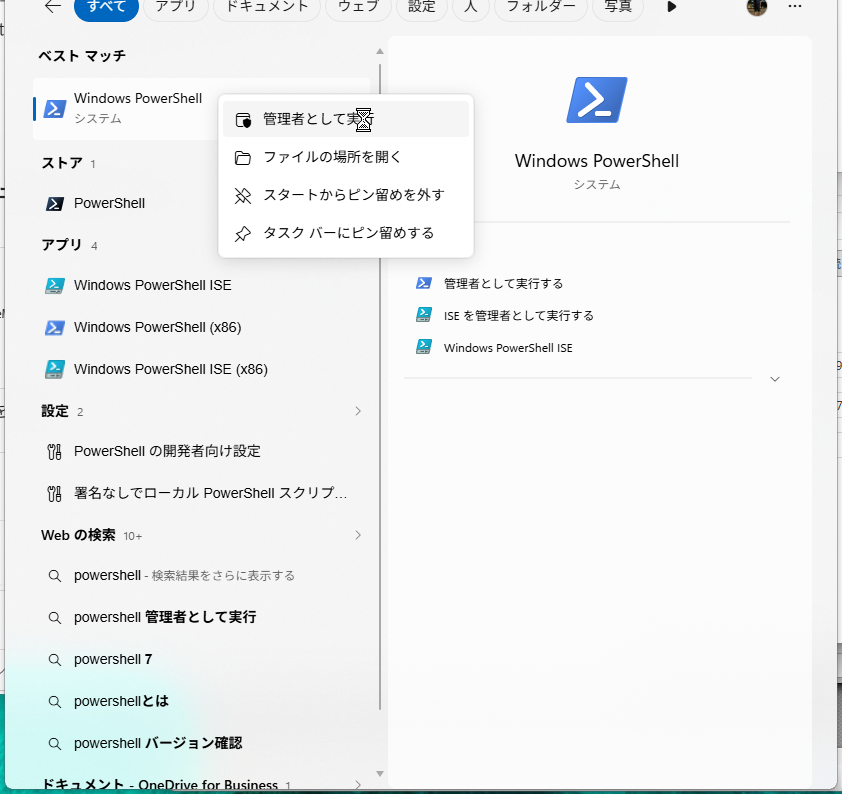
マウス右ボタンメニューから「管理者として実行」します。
続いてExchange Onlineに接続しますが、インストール済か判断できない場合は以下のコマンドを実行してください。
Install-Module -Name ExchangeOnlineManagement
インストールしますか?には”A”で答えます。
画面上では既に少し前のバージョンがインストール済みのため本説明ではそのまま進めます。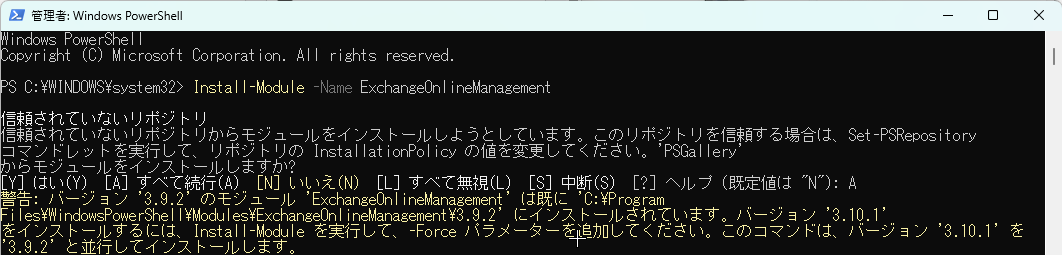
もし、未インストールの場合はontime.jpサイトにて初回のインストールからの手順が紹介されていますので、そちらも参照ください。
→「初めてPowershellでExchangeOnlineManagementを利用する」
Exchange Onlineのモジュールを読み込みます。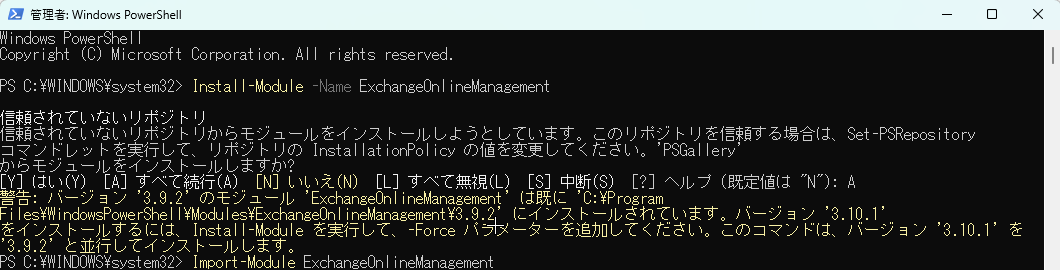
Import-Module ExchangeOnlineManagement
次にExchange Onlineに接続します。管理者のアカウントでログインします。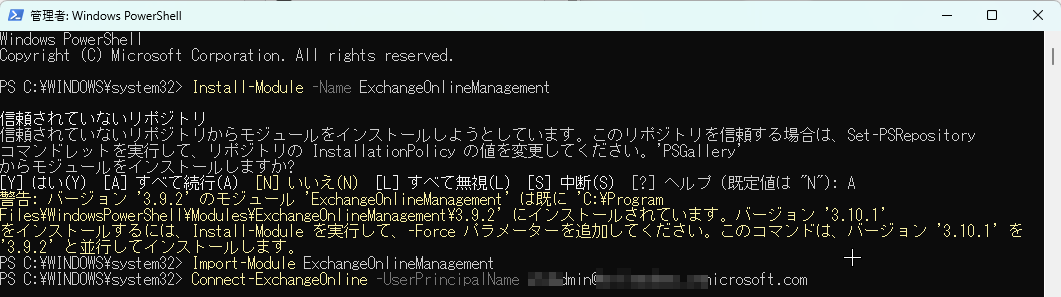
Connect-ExchangeOnline -UserPrincipalName admin@yourdomain.com
Office365と同じく認証画面が表示されます。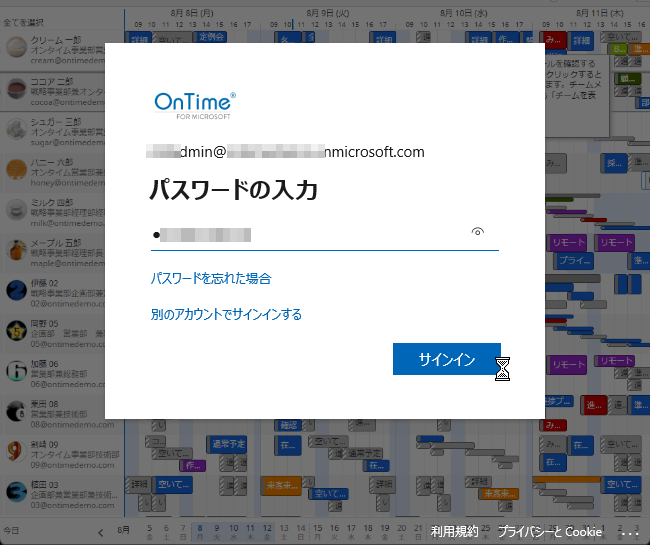
この画面が表示されたら「このアプリのみ」を選択します。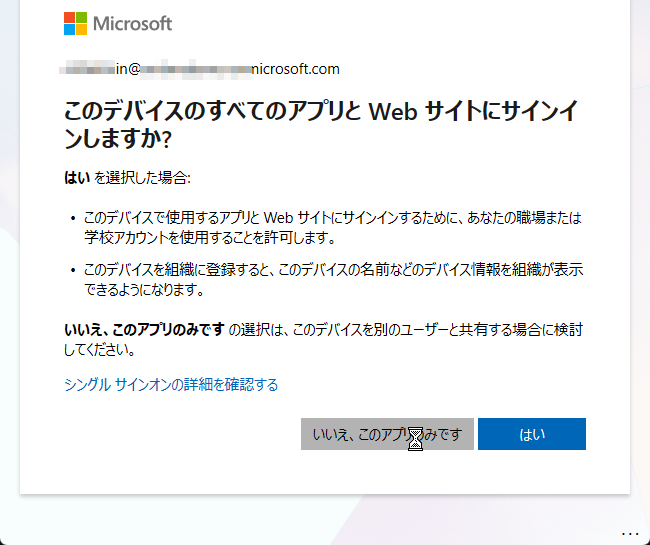
この画面になれば接続されています。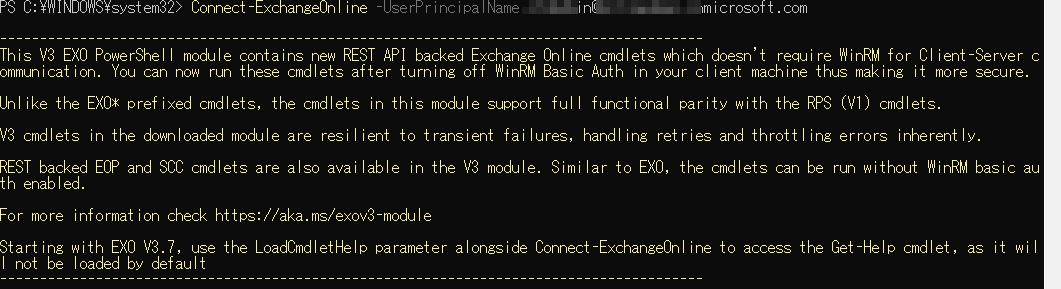
4.AppIDが既に登録されているか確認
ここで組織でAppIDがすでに登録されているか確認します。
Get-OrganizationConfig -RetrieveEwsOperationAccessPolicy | Format-List EwsAllowedAppIDs
結果によって以下のように対応が変わります。
4-a.既に登録されていてOnTimeのAppIDが確認出来る。
 リストがMicrosoft365管理センターのEWS Usageと同じであるのは、9月1日にMicrosoftが自動生成した可能性が高いです。
リストの中身に過不足がないか組織内で必ず検証して下さい。
その上で、「6.EWSの有効化作業」に進んで下さい。
4-b.登録されているAppIDが表示されない。
 リストが存在しない場合は、8月31日までに組織のどなたかがコマンドでAppIDを操作された可能性があります。
今一度Microsoft365管理センターのEWS Usageをご確認の上、OnTimeのAppIDと共に登録する必要があります。
「5.AppIDの登録作業」に進んで下さい。
4-C.登録されているAppIDにOnTimeが存在しない。
リストにOnTimeのAppIDが存在しない場合は、組織のどなたかがOnTimeの存在を確認せずにAppIDリストを操作された可能性があります。
今一度、該当しそうな組織管理者をご確認の上、OnTimeのAppIDを追加で登録いただくようお願いします。
「5.AppIDの登録作業」に進んで下さい。
5.AppIDの登録作業
AppIDの登録に「追加」という考え方がないようです。常に上書きされるようです。なのでAppIDを追加される場合は、現在登録されている情報を取得して、パラメータに追加するAppIDを追加して再度登録するようお願いします。
AppIDはすべてをダブルクォーテーションでくくり、それぞれのAppIDはカンマ区切りです。
先ほどのEwsAllowedAppIDsの値を準備して内容を修正します。
リスト
02918b75-XXXX-XXXX-XXXX-10a89a4e156d,4ffc8993-XXXX-XXXX-XXXX-e522fdaddf4b,70f86013-XXXX-XXXX-XXXX-3a019ecdedbd
追加したいAppID
3b03e46e-XXXX-XXXX-XXXX-e1fab7138508
追加したAppIDをリストに追加して、EwsAllowedAppIDsを登録するコマンドを完成させます。
Set-OrganizationConfig -EwsAllowedAppIDs “02918b75-XXXX-XXXX-XXXX-10a89a4e156d,4ffc8993-XXXX-XXXX-XXXX-e522fdaddf4b,70f86013-XXXX-XXXX-XXXX-3a019ecdedbd,3b03e46e-XXXX-XXXX-XXXX-e1fab7138508“
Powershell上で以下のコマンドを実行します。
Set-OrganizationConfig -EwsAllowedAppIDs “AppIDa,AppIDb,AppIDc“
再度結果を確認します。
以下のコマンドを実行します。
Get-OrganizationConfig -RetrieveEwsOperationAccessPolicy | Format-List EwsAllowedAppIDs
正常に登録されていれば次の章でEwsEnabledを有効化します。
6.EWSの有効化作業
EWSの有効化は以下のコマンドだけです。
Set-OrganizationConfig -EwsEnabled:$true
実際に有効化されているか確認します。以下のコマンドを実行します。
Get-OrganizationConfig | Format-List EwsEnabled
 結果がTrueであれば完了です。
接続を終了します。
Disconnect-ExchangeOnline -Confirm:$false

7.まとめ
上記の作業で登録したAppIDはすべて2026年10月以降2027年3月30日までご利用いただけます。
その期間中にOnTime for MicrosoftのGraph API対応をお進めください。